MoviePy 2.1을 활용하여 영상에 텍스트를 추가하는 방법을 단계별로 알아보세요. 강력한 MoviePy 라이브러리로 영상 편집 실력을 향상시키고 시청자의 몰입도를 높이는 영상 콘텐츠를 제작하는 팁을 얻으세요.
MoviePy 2.1로 영상에 텍스트 추가하기: 초보자도 쉽게!
영상에 텍스트를 추가해야 하는 이유
오늘날 디지털 시대에 영상 콘텐츠는 그 중요성이 날마다 커지고 있습니다. 유튜브, 틱톡, 인스타그램 등 다양한 플랫폼에서 수많은 영상이 쏟아져 나오고 있죠. 이러한 영상들 사이에서 내 콘텐츠를 돋보이게 하고 시청자의 몰입도를 높이는 방법 중 하나가 바로 영상에 텍스트를 추가하는 것입니다.
텍스트는 영상의 핵심 메시지를 강조하고, 중요한 정보를 전달하며, 시청자가 내용을 더 쉽게 이해하도록 돕습니다. 특히, 소리 없이 영상을 시청하는 모바일 환경에서는 텍스트의 역할이 더욱 중요해집니다. 그럼 어떻게 하면 영상에 효과적으로 텍스트를 추가할 수 있을까요? 바로 MoviePy 2.1이 그 해답입니다.
MoviePy 2.1로 영상에 텍스트 추가하기: 단계별 가이드
MoviePy 2.1을 사용하여 영상에 텍스트를 추가하는 방법에 대해 알아보겠습니다. 아래 예시 코드를 통해 쉽게 따라 할 수 있습니다.
1. MoviePy 설치하기
가장 먼저 MoviePy 라이브러리를 설치해야 합니다. 파이썬 pip 명령어를 사용하여 간단하게 설치할 수 있습니다.
pip install moviepy
2. 기본 코드 살펴보기
영상에 텍스트를 추가하는 기본적인 코드는 다음과 같습니다.
from moviepy.editor import VideoFileClip, TextClip, CompositeVideoClip # MoviePy 라이브러리에서 영상 파일, 텍스트, 그리고 여러 클립을 합성하는 데 필요한 클래스들을 불러옵니다.

compose_video = VideoFileClip("input_video1.mp4", audio=True)  # "input_video1.mp4" 파일을 불러와 'compose_video' 변수에 할당합니다.
compose_video = compose_video.subclipped(10, 15) # 불러온 영상(compose_video)을 10초부터 15초까지 (총 5초) 잘라내어 다시 'compose_video' 변수에 할당합니다.

text_clip = TextClip( # 영상에 추가할 텍스트 클립을 생성합니다.
    font="font/Dongle-Bold.ttf", # 텍스트에 적용할 폰트 파일의 경로를 지정합니다.
    text="hello", # 영상에 표시할 텍스트 내용을 "hello"로 설정합니다.
    size=(800, 100), # 텍스트가 그려질 박스의 크기를 가로 800픽셀, 세로 100픽셀로 설정합니다.
    font_size=100, # 실제 텍스트의 글꼴 크기를 100으로 설정합니다.
    color='white', # 텍스트의 색상을 흰색으로 설정합니다.
    bg_color=(0, 0, 0, 80), # 텍스트 배경색을 검은색(0,0,0)에 80의 투명도(알파값)로 설정합니다.
    duration=5, # 텍스트 클립이 영상에 나타날 시간을 5초로 설정합니다. (앞서 자른 영상 길이와 동일)
    margin=(0, 15, 0, 0) # 텍스트 박스 내에서 텍스트의 여백을 설정합니다. (왼쪽, 위, 오른쪽, 아래 순서) 여기서는 위쪽에만 15픽셀의 여백을 줍니다.
    )

text_clip = text_clip.with_position(("center", 0.25), relative=True) # 텍스트 클립의 위치를 설정합니다. 가로는 중앙에, 세로는 영상 높이의 25% 지점에 배치하고, 'relative=True'는 이 값이 상대적인 비율임을 나타냅니다.
# Composite the text clip onto the video clip
final_video = CompositeVideoClip([compose_video, text_clip]) # 잘라낸 영상 클립('compose_video')과 텍스트 클립('text_clip')을 합성하여 하나의 최종 영상 클립을 만듭니다. 텍스트 클립이 영상 클립 위에 겹쳐집니다.

# You can then write the final video to a file
final_video.write_videofile("output_video_with_text.mp4", audio=True, audio_codec='aac' ) # 합성된 최종 영상('final_video')을 "output_video_with_text.mp4"라는 파일명으로 저장합니다.
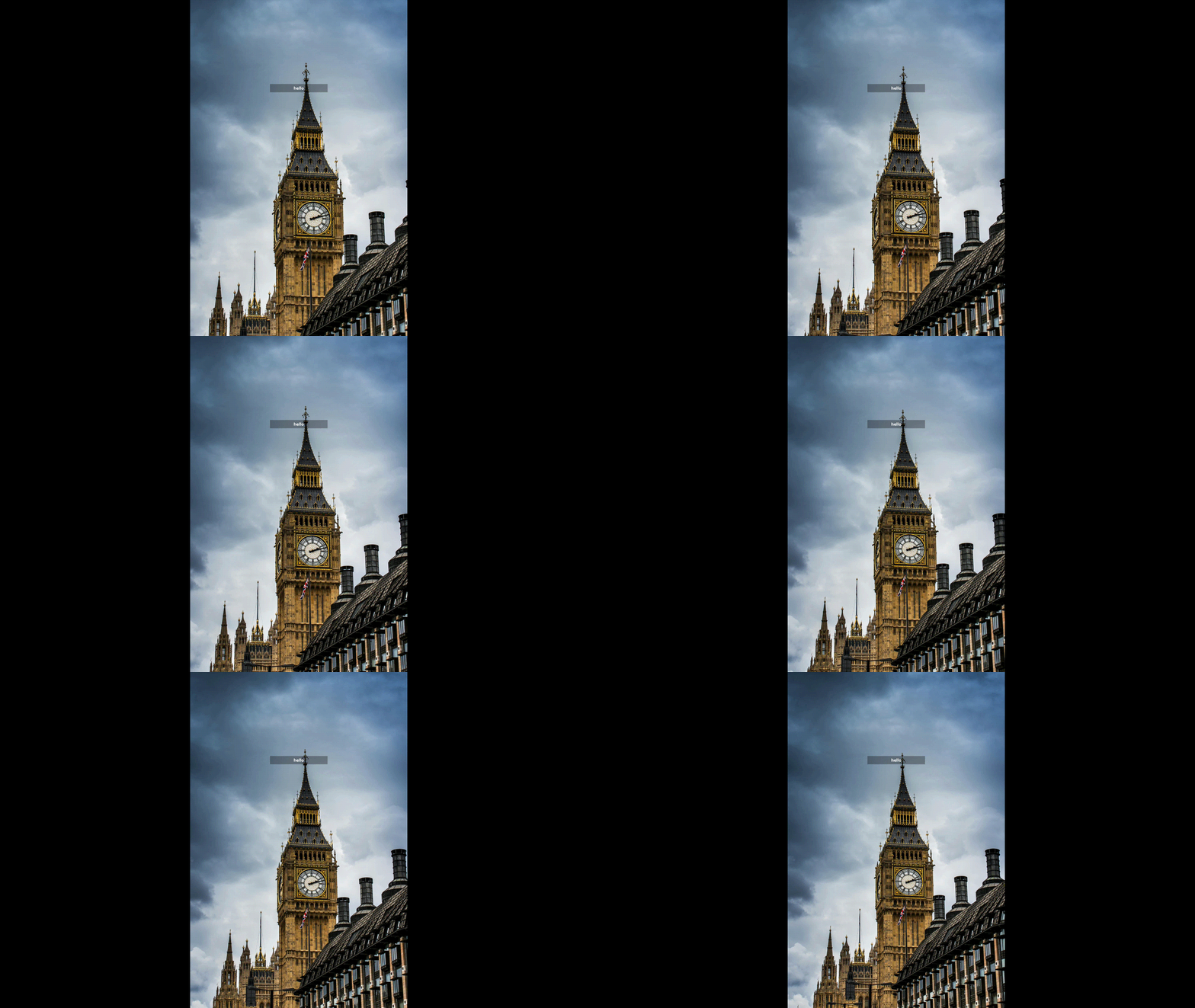
MoviePy 2.1 텍스트 추가 활용 팁
MoviePy 2.1을 활용하여 텍스트를 영상에 추가하는 것은 단순히 글자를 넣는 것을 넘어, 다양한 방식으로 영상의 질을 높일 수 있습니다.
- 인트로/아웃트로 제작: 영상의 시작과 끝에 멋진 타이틀과 엔딩 크레딧을 추가하여 전문성을 더할 수 있습니다.
- 자막 생성: 외국어 영상에 한국어 자막을 추가하거나, 청각 장애인을 위한 자막을 자동으로 생성하는 데 활용할 수 있습니다. (물론, 더 복잡한 자막 기능은 별도의 라이브러리 연동이 필요할 수 있습니다.)
- 정보 전달: 특정 제품의 특징, 통계 자료, 중요한 메시지 등을 텍스트로 명확하게 전달하여 시청자의 이해도를 높일 수 있습니다.
- 영상 브랜딩: 채널 로고나 워터마크를 텍스트 형태로 추가하여 영상의 브랜딩을 강화할 수 있습니다.
- 애니메이션 텍스트: TextClip에 .fx 또는 animate 메서드를 적용하여 텍스트에 움직임을 주거나 다양한 효과를 추가할 수 있습니다. 예를 들어, 텍스트가 서서히 나타나거나 사라지게 할 수 있습니다.
참고하면 좋은 사이트
MoviePy 2.1 소개 : 파이썬 기반 영상 편집 라이브러리
MoviePy는 파이썬(Python)으로 영상 편집을 할 수 있도록 도와주는 강력한 라이브러리입니다. 복잡한 영상 편집 프로그램 없이도 코드를 통해 영상 자르기, 합치기, 효과 추가 등 다양한 작업을 할 수 있습니다. 특히, 최근 업데이트된 MoviePy 2.1 버전은 안정성과 기능 면에서 더욱 향상되어 영상 편집 초보자부터 전문가까지 폭넓게 활용할 수 있습니다.
왜 MoviePy 2.1을 선택해야 할까요?
- 쉬운 사용법: 파이썬에 대한 기본적인 이해만 있다면 누구나 쉽게 시작할 수 있습니다.
- 강력한 기능: 영상 자르기, 붙이기, 오디오 편집, 자막 추가 등 다양한 기능을 제공합니다.
- 자동화: 반복적인 영상 편집 작업을 자동화하여 시간을 절약할 수 있습니다.
- 오픈 소스: 무료로 사용할 수 있으며, 지속적으로 업데이트되고 있습니다.
MoviePy 2.1을 활용하면 파이썬만으로도 영상에 텍스트를 손쉽게 추가하고, 나아가 다양한 영상 편집 작업을 자동화할 수 있습니다. 이 글에서 소개한 기능을 바탕으로 자신만의 멋진 영상 콘텐츠를 제작해 보시길 바랍니다. 궁금한 점이 있다면 언제든지 MoviePy 공식 문서를 참고하거나 관련 커뮤니티에 질문해 보세요.


댓글