클로드 앱은 대화만 하는 도구인 줄 알았는데, Claude Desktop 앱의 Code 모드에서는 내 컴퓨터의 작업 폴더를 지정해 파일을 읽게 하거나, 허용한 범위 안에서 수정까지 맡길 수 있다. 이번 글은 앱 설치부터 로컬 엑셀 파일에서 숫자 하나를 찾아보는 간단한 테스트까지의 기록이다.
✅ 결과 먼저
test.xlsx의 Sheet1!A5(5행 A열)에서 숫자 5 셀 1건을 찾았고, 문자로 저장된 "5"는 0건이었다. 첫 시도는 권한 확인 단계에서 멈췄고, 다시 실행했을 때 Claude Code가 실제로 파일을 읽어 결과를 돌려줬다.
💡 용어 정리: Claude Code vs Claude Desktop의 Code 모드
Claude Code는 원래 터미널에서 쓰는 Anthropic의 코딩 도구 이름이다. 지금은 같은 Claude Code를 VS Code 확장, 그리고 Claude Desktop 앱의 Code 탭에서도 쓸 수 있다. 이 글에서 쓴 것은 엄밀히 말하면 "Claude Desktop의 Code 모드"지만, 흔히 이들을 묶어 그냥 "Claude Code"라고 부르기 때문에 아래에서도 Claude Code로 통일해서 적었다. 세 가지 방식의 차이는 맨 아래 비교 표에 정리했다.
1. Claude Desktop 설치
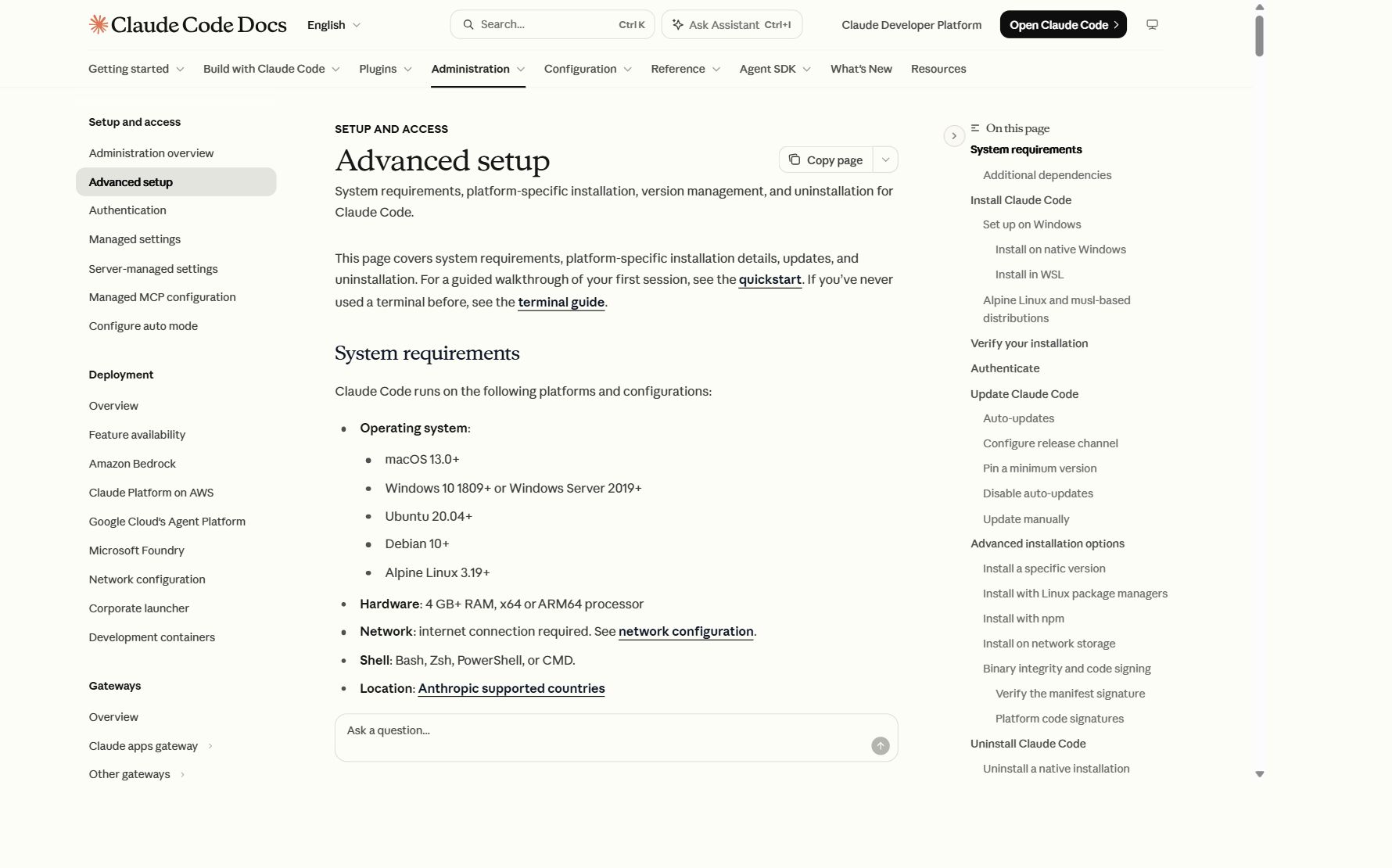
이번에 쓴 것은 VS Code 확장이나 터미널 명령으로 설치하는 방식이 아니라 Windows용 Claude Desktop 앱이다. 먼저 공식 문서에서 지원 환경을 확인했다. Windows 10(1809 이상), RAM 4GB 이상이면 된다.
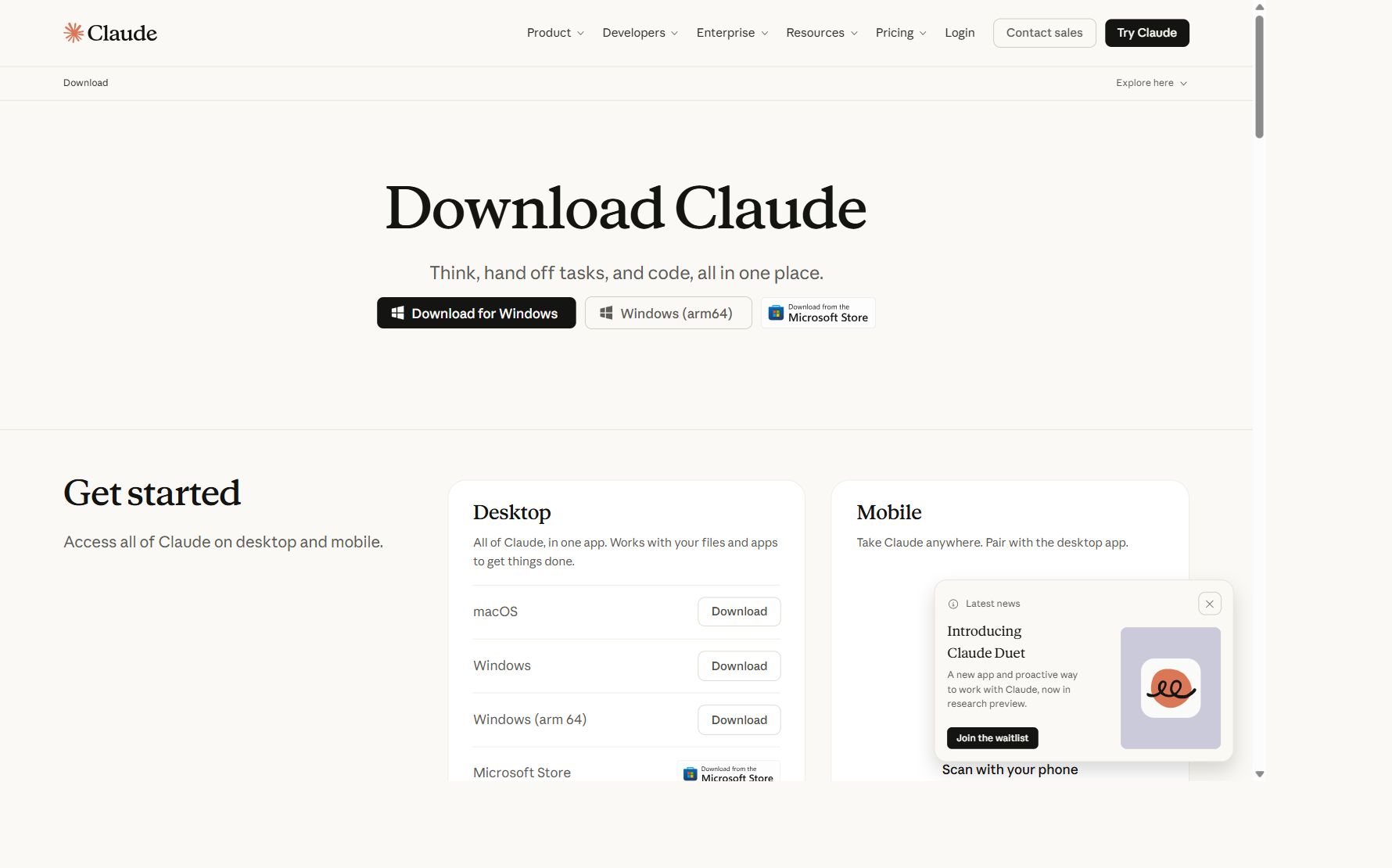
다운로드 페이지에서 Download for Windows를 눌러 설치 파일을 받는다. ARM 노트북이면 Windows (arm64)를, 스토어 설치가 편하면 Microsoft Store를 고르면 된다.
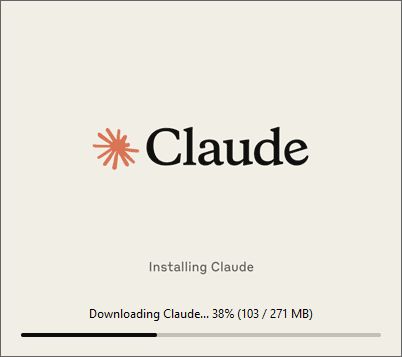
설치 파일을 실행하면 필요한 구성요소(약 271MB)를 내려받으며 설치가 진행된다. 캡처는 진행 중인 장면까지만 남아 있다.
2. Code 모드 준비
앱에서 Code 탭으로 들어가 아래처럼 설정했다.
- Environment: This computer (내 PC에서 실행)
- 작업 폴더: projects/test 폴더 (실제 경로는 계정 이름이 드러나지 않게 생략)
- 권한 모드: Manual (명령을 실행하기 전에 매번 내용을 확인)
3. 로컬 엑셀 파일에서 숫자 5 찾기
작업 폴더의 엑셀 파일에서 숫자 5가 있는 위치를 물었다. 숫자 5와 문자로 저장된 "5"를 구분하고, 파일을 건드리지 않도록 범위를 분명히 적었다.
선택한 projects/test 작업 폴더의 Excel 통합 문서만 읽어 주세요.
실제 셀 값이 숫자 5인 셀의 파일명, 시트명, 셀 주소, 행 번호와 열 번호를 알려 주세요.
텍스트 “5”는 숫자 5와 구분해 주세요.
다른 파일이나 하위 폴더는 열지 말고, 파일을 수정·저장·이름 변경·삭제하지 마세요.
4. 첫 시도: 권한 확인 단계에서 멈춤
Claude Code는 폴더의 파일 목록과 Python 라이브러리를 확인하려고 명령 실행 권한을 요청했다. 처음에는 요청 내용을 확인만 하고 허용하지 않았기 때문에, 이 시도는 파일을 읽기 전에 끝났다.
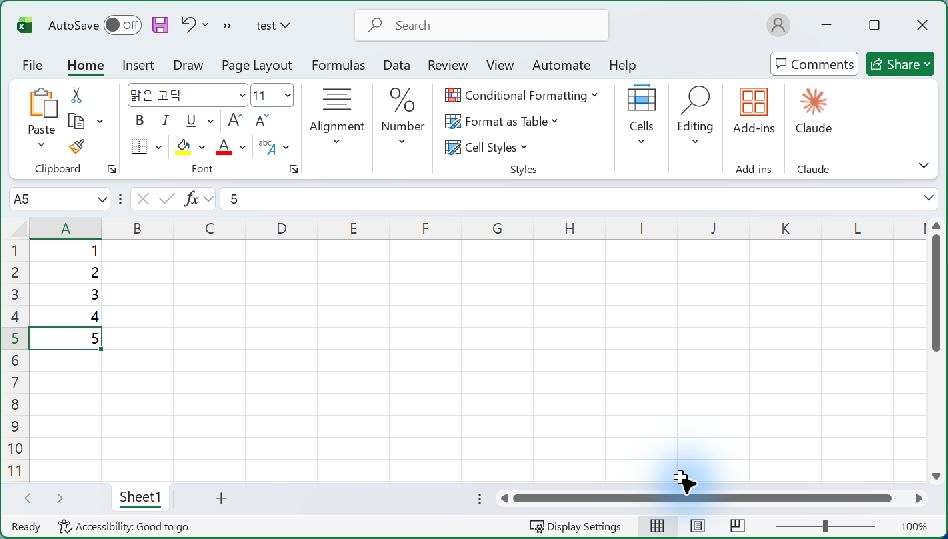
그래서 정답을 미리 알아 두려고 Excel에서 test.xlsx를 직접 열어 봤다. Sheet1의 A5 셀에 숫자 5가 있다.
5. 다시 실행: Claude Code의 실제 결과
같은 요청을 다시 실행하고 이번에는 권한을 허용했다. Claude Code가 돌려준 결과는 Excel에서 확인한 값과 같았다.
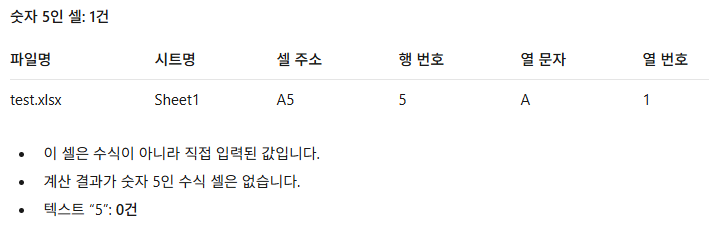
- 숫자 5인 셀: 1건 — test.xlsx / Sheet1 / A5 (5행, A열 = 1열)
- A5는 수식이 아니라 직접 입력된 값이고, 계산 결과가 5인 수식 셀은 없었다.
- 텍스트 "5": 0건
요청할 때 "숫자와 텍스트 구분", "수식 여부"까지 적어 두니 답도 그 기준에 맞춰 나뉘어 나왔다.
6. 로컬 파일을 맡길 때 기억할 점
- 폴더는 좁게: 테스트할 파일만 있는 폴더를 작업 폴더로 지정한다.
- 범위는 구체적으로: 읽기만 할지, 수정해도 되는지 요청에 분명히 적는다.
- 권한 요청은 읽고 허용: 표시된 경로와 명령을 확인한 다음 허용한다.
- 민감한 파일은 제외: 환자 정보·개인정보·API 키가 든 파일은 테스트에 쓰지 않는다.
이번 예시는 파일 접근 흐름을 살펴본 간단한 데모이며, 의료 정보의 정확성이나 임상 사용 안전성을 검증한 것이 아니다.
7. 비교: Claude Code를 쓰는 세 가지 방법
| Claude Desktop (Code 탭) | VS Code 확장 | 터미널 (CLI) | |
|---|---|---|---|
| 설치 | 앱 설치 파일 실행 | VS Code 확장에서 Install | 설치 명령 실행 |
| 화면 | 채팅 앱처럼 대화 + 작업 폴더 지정 | 편집기 옆 패널, 변경 내용을 diff로 확인 | 터미널 텍스트 화면 |
| 추천 대상 | 코딩이 낯선 사람, 문서·엑셀 같은 파일 작업 | VS Code로 코드를 작성하는 사람 | 터미널·자동화에 익숙한 사람 |
📚 VS Code에서 쓰고 싶다면: 확장 설치부터 로그인까지 화면으로 정리한 클로드 코드 비주얼스튜디오에서 시작하기를 참고하자.
참고 링크
'AI tools' 카테고리의 다른 글
| 클로드 코드 비주얼스튜디오에서 시작하기 (VS Code 확장 설치부터 첫 사용까지) (0) | 2026.10.27 |
|---|---|
| 지식 증류(Knowledge Distillation) 쉽게 이해하기: 로짓 z, 온도 T, 손실에 T²를 곱하는 이유 (Hinton 2015) (0) | 2026.10.17 |
| 마이프로틴 AI 가상 피팅 사용법: 사진 한 장으로 운동복 입어보기 (+ AI 영양 코치 Fuel Coach) (0) | 2026.10.13 |
| 홈페이지를 읽고 브랜드까지 반영할까? ngram으로 54초 설명 영상 만들어 본 후기 (0) | 2026.10.13 |
| GPT, AI 를 활용해 출처를 많이 사용하지 않고 ppt 에 그림 활용하기 (0) | 2026.10.11 |


댓글